
Mỗi ngày, kế toán và chủ shop vẫn phải mở app ngân hàng, tải sao kê rồi copy từng giao dịch vào Google Sheet để đối soát. Việc này vừa tốn thời gian, vừa dễ sai số tiền, sót giao dịch hoặc nhầm tài khoản — nhất là khi bán hàng qua nhiều tài khoản ngân hàng cùng lúc.
Tính năng Google Sheets của Pay2S giải quyết đúng việc đó: tự động cập nhật giao dịch và đơn hàng vào bảng tính của bạn. Thiết lập một lần, sau đó giao dịch mới sẽ tự được ghi vào một tab riêng trong file Google Sheet bạn chọn.
Bài viết này hướng dẫn tích hợp Google Sheet Pay2S theo đúng giao diện thật, từng bước có hình ảnh, kể cả các lưu ý quan trọng để không làm hỏng dữ liệu báo cáo về sau.
Tích hợp Google Sheet Pay2S giúp bạn làm gì?
- Tự động cập nhật giao dịch ngân hàng vào Google Sheet, không cần nhập tay hay tải sao kê.
- Ghi dữ liệu vào một tab riêng trong bảng tính bạn chọn, giữ nguyên các tab đang có.
- Hỗ trợ chọn nhiều tài khoản ngân hàng để ghi chung vào một tab.
- Chọn được loại dữ liệu và loại giao dịch cần ghi: chỉ tiền vào, chỉ tiền ra, hoặc cả tiền vào và tiền ra.
- Chủ động cấp và ngắt quyền truy cập Google bất cứ lúc nào.
Cần chuẩn bị gì trước khi kết nối?
- Tài khoản Pay2S đã kết nối ít nhất một tài khoản ngân hàng.
- Tài khoản Google dùng để nhận dữ liệu.
- Một file Google Sheets có sẵn có quyền chỉnh sửa — hoặc bạn sẽ tạo file mới ngay trong lúc thiết lập.
Bước 1: Mở mục Google Sheets trong dashboard Pay2S
Đăng nhập Pay2S, ở menu bên trái, trong nhóm DÀNH CHO LẬP TRÌNH, chọn Google Sheets. Bạn cũng có thể truy cập trực tiếp tại: pay2s.vn/client/integration/google-sheets
Trang hiển thị với đường dẫn Tích hợp > Google Sheets và mô tả “Tự động cập nhật giao dịch và đơn hàng vào bảng tính của bạn.”
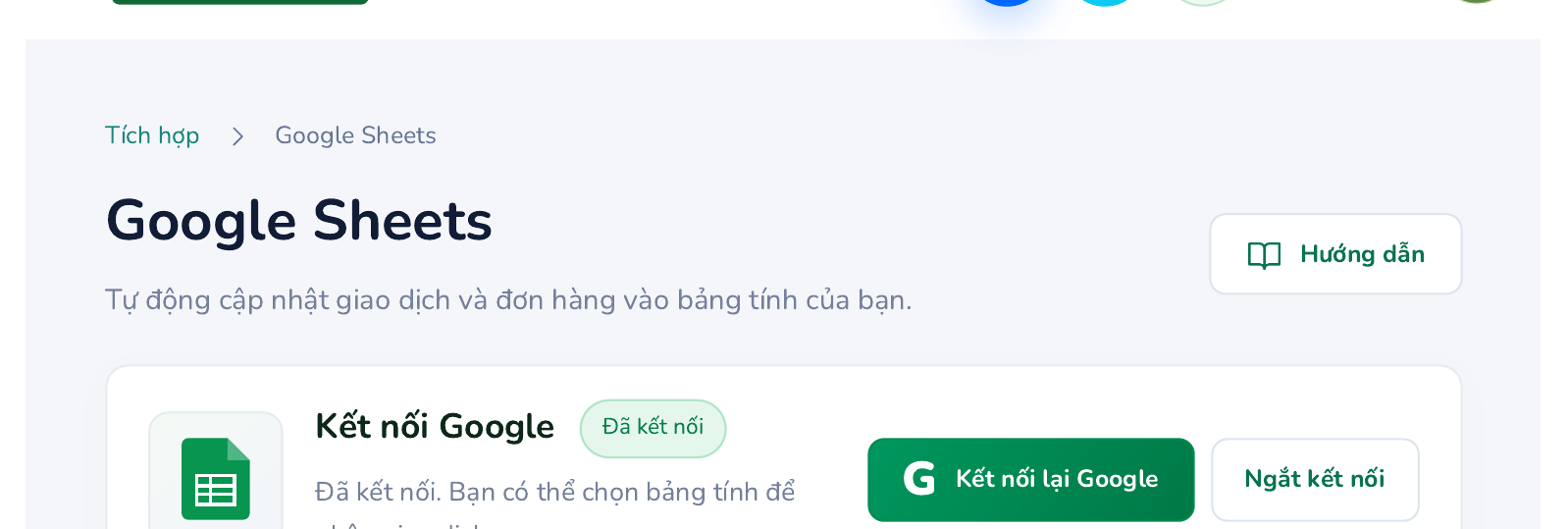
Bước 2: Kết nối tài khoản Google
Tại khối Kết nối Google:
- Nếu chưa kết nối, hãy bấm kết nối và cấp quyền cho Pay2S theo hướng dẫn trên màn hình Google.
- Nếu đã kết nối, trang sẽ hiển thị trạng thái Đã kết nối kèm thông báo “Bạn có thể chọn bảng tính để nhận giao dịch.” Lúc này bạn không cần kết nối lại, trừ khi muốn đổi sang tài khoản Google khác (nút Kết nối lại Google) hoặc ngừng sử dụng (nút Ngắt kết nối).
Bước 3: Chọn bảng tính nhận dữ liệu
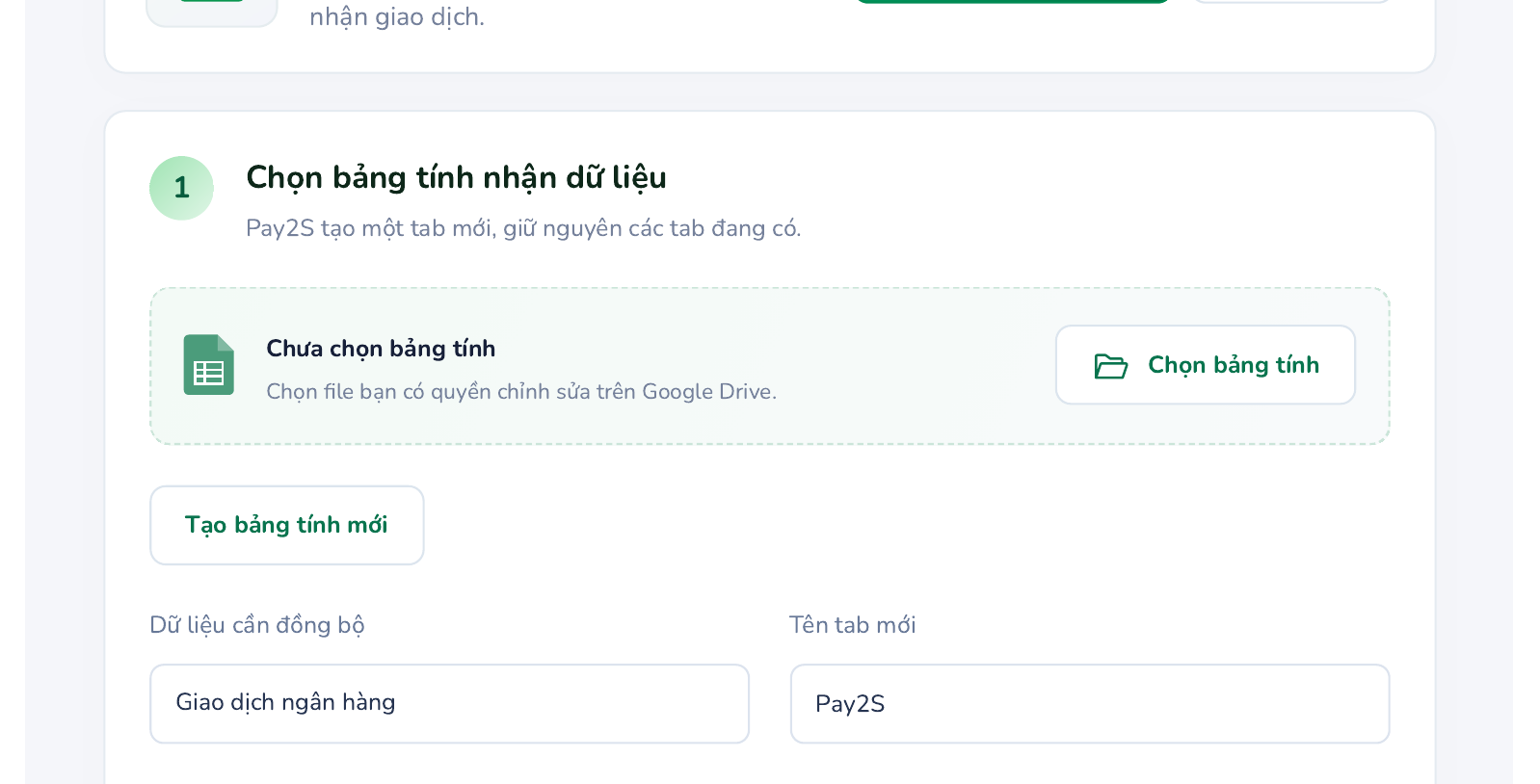
Đây là bước 1 trong form thiết lập của Pay2S: Chọn bảng tính nhận dữ liệu.
- Bấm Chọn bảng tính và chọn file bạn có quyền chỉnh sửa trên Google Drive. Nếu chưa có file, bấm Tạo bảng tính mới.
- Chọn Dữ liệu cần đồng bộ:
- Giao dịch ngân hàng — dùng khi muốn tự động lấy giao dịch vào Google Sheet để đối soát, theo dõi dòng tiền.
- Đơn thanh toán của khách — dùng khi muốn đưa dữ liệu đơn thanh toán lên bảng tính.
- Đặt Tên tab mới (mặc định là “Pay2S”). Pay2S sẽ tạo một tab mới theo tên này và giữ nguyên các tab đang có trong file.
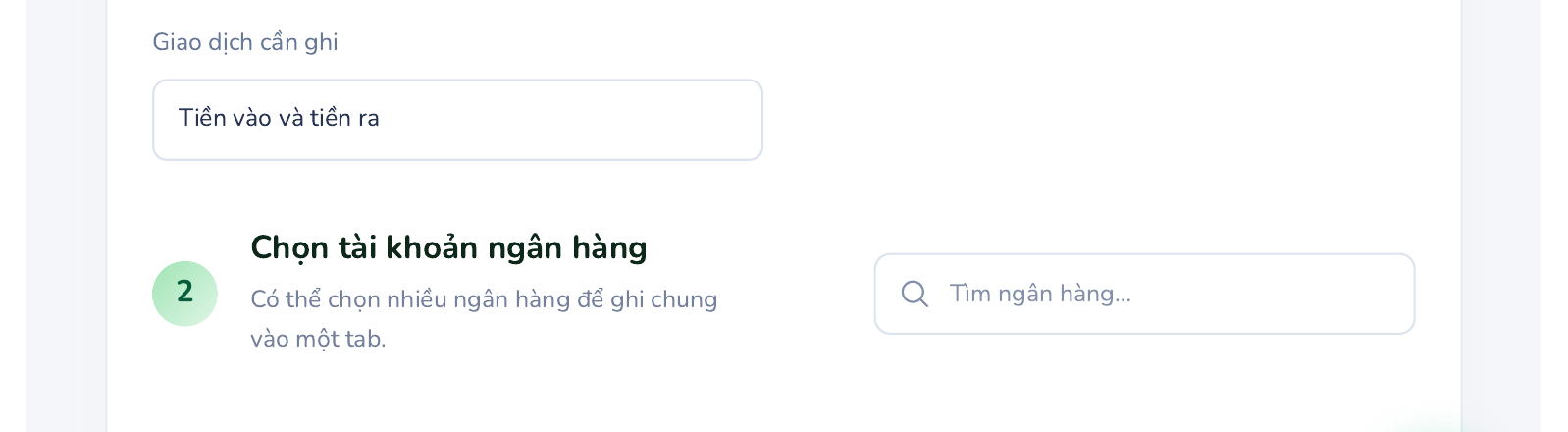
- Chọn Giao dịch cần ghi:
- Tiền vào và tiền ra — đầy đủ nhất, phù hợp cho kế toán và đối soát.
- Chỉ tiền vào — phù hợp khi chỉ cần theo dõi tiền khách chuyển đến.
- Chỉ tiền ra — phù hợp khi chỉ cần theo dõi chi tiền.
Bước 4: Chọn tài khoản ngân hàng
Ở bước 2 trong form: Chọn tài khoản ngân hàng.
- Dùng ô Tìm ngân hàng để tìm nhanh theo tên ngân hàng hoặc số tài khoản.
- Tick chọn một hoặc nhiều tài khoản ngân hàng để ghi chung vào một tab — rất tiện nếu bạn nhận tiền ở nhiều ngân hàng nhưng muốn đối soát ở một nơi duy nhất.
Lưu ý: nút Bật đồng bộ chỉ sáng lên khi bạn đã chọn ít nhất 1 tài khoản. Nếu nút vẫn mờ và trang báo “Đã chọn 0 tài khoản”, hãy tick thêm tài khoản trước.
Bước 5: Bấm “Bật đồng bộ”
Sau khi chọn xong bảng tính và tài khoản ngân hàng, bấm Bật đồng bộ.
Từ thời điểm này, Pay2S sẽ tự động ghi giao dịch mới vào tab đã tạo trong bảng tính của bạn sau khi bật đồng bộ. Bạn không cần mở lại trang này mỗi ngày.

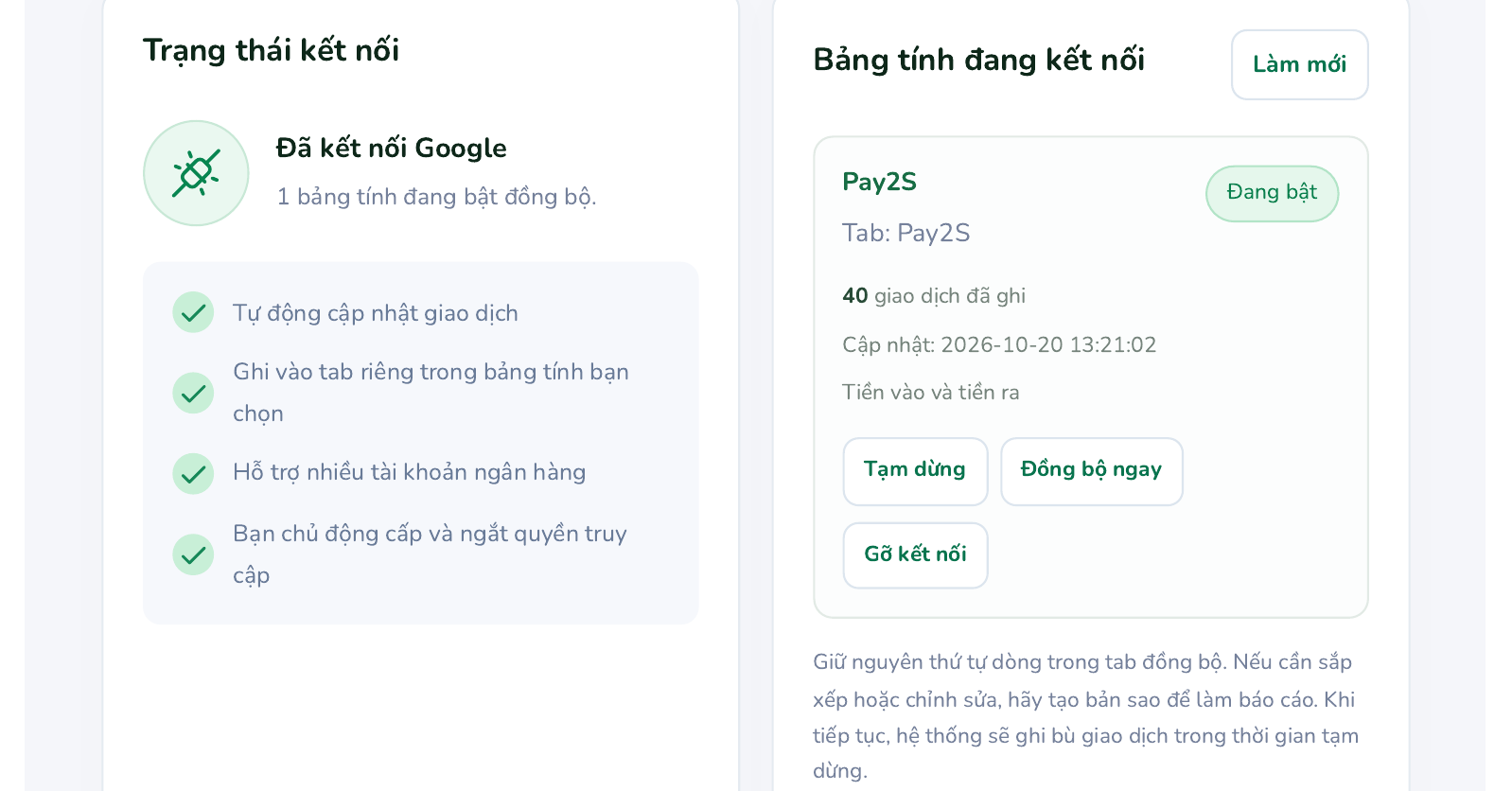
Bước 6: Kiểm tra trạng thái đồng bộ
Sau khi bật, hãy kiểm tra lại ở hai khối bên phải trang:
- Trạng thái kết nối: hiển thị “Đã kết nối Google” và số bảng tính đang bật đồng bộ.
- Bảng tính đang kết nối: mỗi bảng tính đang chạy sẽ hiển thị tên file, tên tab, trạng thái Đang bật, số giao dịch đã ghi và thời gian cập nhật gần nhất.
Tại đây bạn cũng có thể:
- Đồng bộ ngay: ghi dữ liệu ngay, không chờ chu kỳ tự động.
- Tạm dừng: ngừng ghi tạm thời. Khi tiếp tục, hệ thống sẽ ghi bù các giao dịch trong thời gian tạm dừng.
- Gỡ kết nối: xóa liên kết với bảng tính đó.
- Làm mới: tải lại trạng thái mới nhất.
3 lưu ý quan trọng khi dùng Google Sheet với Pay2S
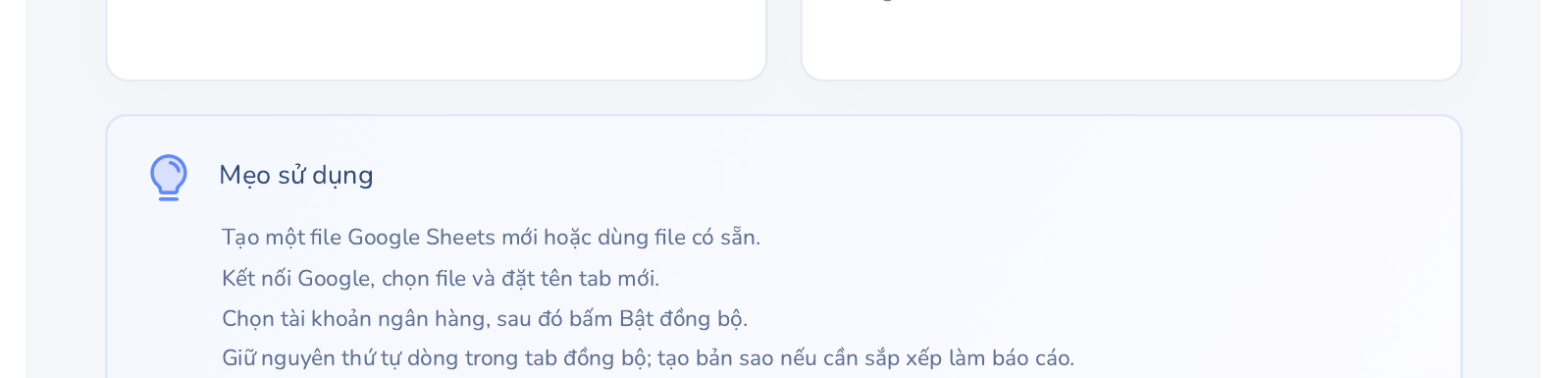
- Giữ nguyên thứ tự dòng trong tab đồng bộ. Đây là tab hệ thống dùng để ghi dữ liệu. Nếu cần sắp xếp hoặc chỉnh sửa để làm báo cáo, hãy tạo một bản sao của tab/file rồi làm trên bản sao.
- Một tab có thể nhận nhiều tài khoản ngân hàng. Đừng tạo nhiều file rời rạc nếu mục đích chỉ là đối soát tập trung — hãy ghi chung vào một tab để dễ lọc và tổng hợp.
- Chọn đúng loại giao dịch ngay từ đầu. Nếu chỉ ghi tiền vào, các giao dịch tiền ra sẽ không xuất hiện trong Sheet. Kế toán nên dùng “Tiền vào và tiền ra” để số liệu đầy đủ.
Câu hỏi thường gặp về tích hợp Google Sheet Pay2S
Kết nối Google Sheet với Pay2S có làm mất dữ liệu trong file cũ không?
Không. Pay2S tạo một tab mới trong file bạn chọn và giữ nguyên các tab đang có. Bạn nên dùng đúng file mình có quyền chỉnh sửa trên Google Drive.
Có thể đồng bộ nhiều tài khoản ngân hàng vào cùng một Google Sheet không?
Có. Pay2S cho phép chọn nhiều tài khoản ngân hàng để ghi chung vào một tab trong cùng một bảng tính.
Có thể chỉ đồng bộ tiền vào, không lấy tiền ra không?
Được. Ở mục “Giao dịch cần ghi”, bạn chọn “Chỉ tiền vào” hoặc “Chỉ tiền ra”, thay vì “Tiền vào và tiền ra”.
Ngoài giao dịch ngân hàng, Pay2S có đồng bộ dữ liệu nào khác lên Google Sheet?
Có. Ở mục “Dữ liệu cần đồng bộ”, ngoài “Giao dịch ngân hàng”, bạn có thể chọn “Đơn thanh toán của khách”.
Tạm dừng đồng bộ thì giao dịch trong thời gian đó có bị mất không?
Không bị mất. Theo thông báo trên Pay2S, khi bạn tiếp tục đồng bộ, hệ thống sẽ ghi bù các giao dịch phát sinh trong thời gian tạm dừng.
Kết luận
Tích hợp Google Sheet Pay2S là cách nhanh nhất để biến Google Sheet thành bảng đối soát tự động: kết nối Google một lần, chọn bảng tính, chọn tài khoản ngân hàng và bật đồng bộ. Từ đó, giao dịch mới sẽ tự chảy về đúng tab bạn đã chọn — không nhập tay, không tải sao kê, không sợ sót dòng.
Nếu bạn cần hỗ trợ kết nối ngân hàng, thiết lập đồng bộ Google Sheet hoặc kết nối tiếp sang hóa đơn điện tử tự động sau khi thanh toán, hãy liên hệ Hóa Đơn Tự Động — đại lý tư vấn triển khai Pay2S — qua số 0868461773 để được hướng dẫn theo đúng mô hình kinh doanh của bạn.