


Đối soát trả lời câu hỏi “tiền của đơn nào”, còn quản lý cần một câu trả lời khác vào mỗi buổi sáng: hôm qua vào bao nhiêu, ra bao nhiêu, ròng còn bao nhiêu, có gì bất thường không? Bài trước chúng ta đã dựng template đối soát giao dịch Pay2S. Bài này dựng tiếp một template dashboard dòng tiền: một tab duy nhất tổng hợp toàn bộ giao dịch mà Pay2S tự đồng bộ về Google Sheet thành bức tranh dòng tiền theo ngày, theo tuần, theo ngân hàng — không cần mở app ngân hàng, không cần xuất sao kê.
Dashboard này lấy dữ liệu từ đâu?
Dashboard không đọc trực tiếp tab gốc Pay2S mà đọc từ tab Chuan_hoa: ngày thật được chuyển từ cột B dạng chữ của tab Pay2S, tháng dạng yyyy-mm, số tiền có dấu +IN/−OUT và ngân hàng lấy từ cột C. Ba quy tắc cần nhớ:
- Cột B của tab Pay2S là chữ nên phải dùng
DATEVALUE(LEFT(B,10))để lấy ngày thật. - Cột H luôn là số dương.
- Chiều tiền nằm ở cột G (IN/OUT).
Nếu bạn chưa có bảng dữ liệu Pay2S tự đồng bộ về Google Sheet, hãy xem hướng dẫn tích hợp Google Sheet với Pay2S trước khi dựng dashboard này.
Cấu trúc template dashboard gồm 4 tab
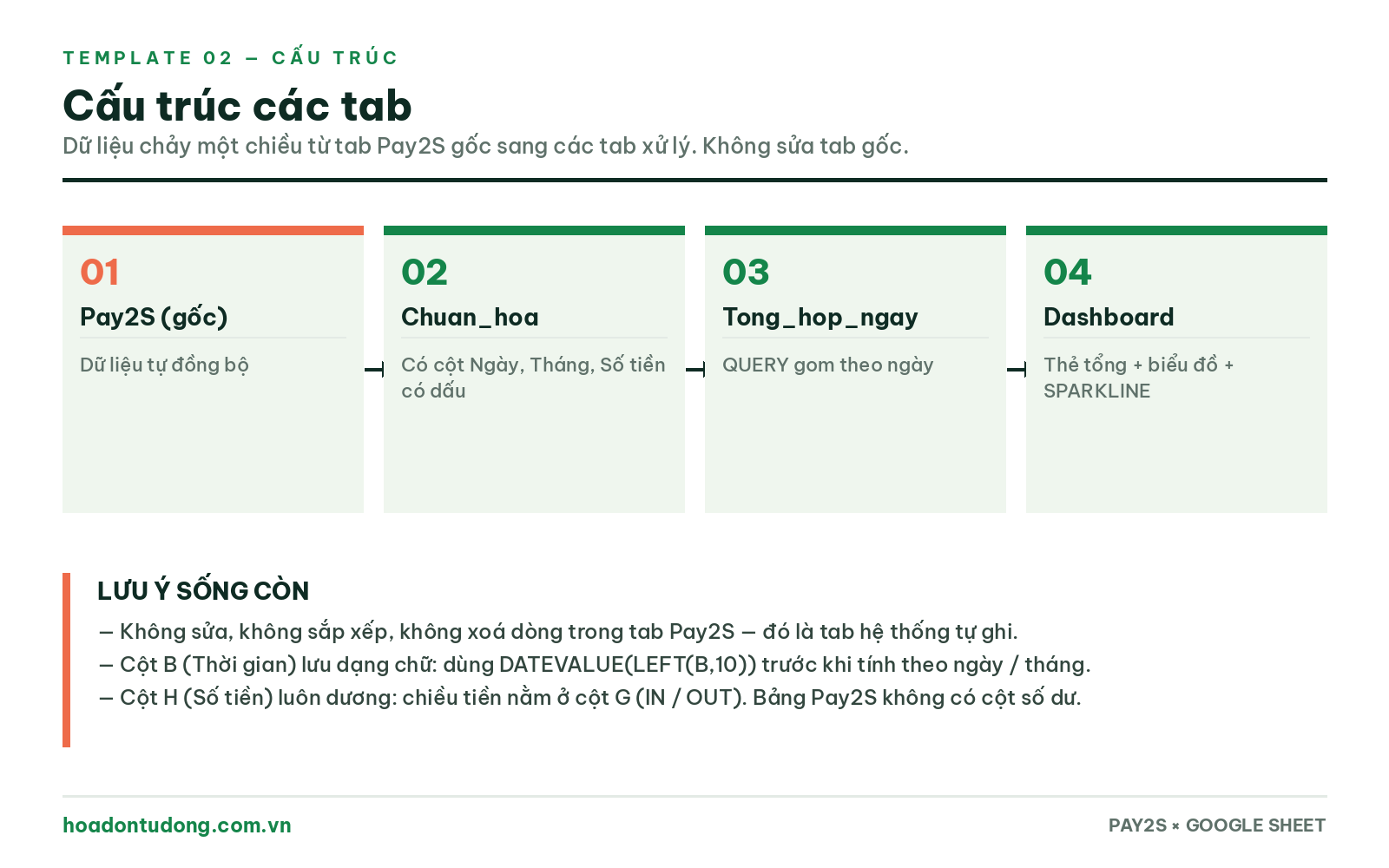
- Pay2S: tab gốc chỉ đọc, chứa dữ liệu Pay2S tự đồng bộ về.
- Chuan_hoa: nguồn chuẩn hoá dùng chung cho toàn bộ template.
- Theo_ngay: bảng ngày × chỉ số (Vào/Ra/Ròng/Luỹ kế).
- Dashboard: tab trình bày, là tab duy nhất quản lý cần mở.
Bước 1: Bảng Theo_ngay bằng một công thức QUERY duy nhất
Công thức QUERY tổng hợp ròng theo ngày từ tab Chuan_hoa:
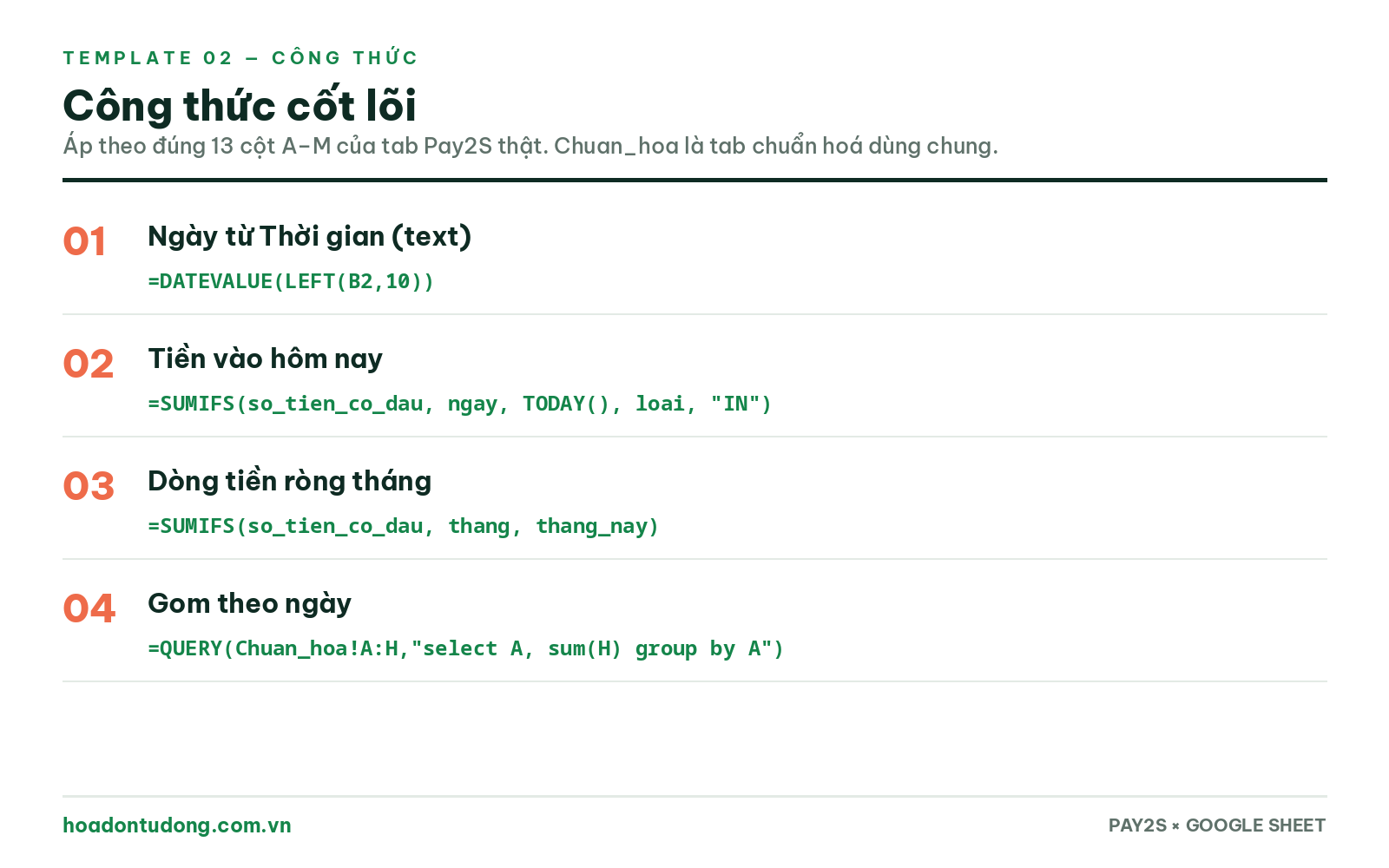
=QUERY(Chuan_hoa!B:H,"select B, sum(H) where B is not null group by B label B 'Ngày', sum(H) 'Ròng'",1)
Để tách riêng tiền vào và tiền ra, thêm 2 cột phụ trong tab Chuan_hoa:
Vào =IF(F2="IN",G2,0)
Ra =IF(F2="OUT",G2,0)
rồi dùng QUERY:
=QUERY(Chuan_hoa!B:J,"select B, sum(I), sum(J), sum(H) where B is not null group by B label B 'Ngày', sum(I) 'Vào', sum(J) 'Ra', sum(H) 'Ròng'",1)
Cột Luỹ kế: ô đầu tiên =C2, các ô sau =D1+C2, trong đó C là cột Ròng và D là cột Luỹ kế. Lưu ý: ngày ở cột B của tab Chuan_hoa phải là ngày thật, đã qua DATEVALUE, thì QUERY và các công thức theo ngày phía dưới mới chạy đúng.
Bước 2: 6 thẻ số trên Dashboard
- Tiền vào hôm nay:
=SUMIFS(Chuan_hoa!G:G, Chuan_hoa!B:B, TODAY(), Chuan_hoa!F:F, "IN")
- Tiền ra hôm nay:
=SUMIFS(Chuan_hoa!G:G, Chuan_hoa!B:B, TODAY(), Chuan_hoa!F:F, "OUT")
- Ròng hôm nay: thẻ 1 − thẻ 2.
- Ròng tuần này:
=SUMIFS(Chuan_hoa!H:H, Chuan_hoa!B:B, ">="&TODAY()-WEEKDAY(TODAY(),2)+1)
- Ròng tháng này:
=SUMIF(Chuan_hoa!C:C, TEXT(TODAY(),"yyyy-mm"), Chuan_hoa!H:H)
- Số giao dịch chờ xử lý:
=COUNTIF(Ngoai_le!A:A, "*") - 1
Dòng so sánh với bình quân 30 ngày trước:
=IFERROR([Ròng hôm nay] / (SUMIFS(Chuan_hoa!H:H, Chuan_hoa!B:B, ">="&TODAY()-30, Chuan_hoa!B:B, "<"&TODAY())/30), "")
Bước 3: Biểu đồ và tổng hợp theo ngân hàng
Từ bảng Theo_ngay, dựng 2 biểu đồ: biểu đồ cột tiền vào (xanh) và tiền ra (đỏ) trong 30 ngày gần nhất, và biểu đồ đường luỹ kế để thấy xu hướng dòng tiền đang đi lên hay đi xuống.
Khối tổng hợp theo ngân hàng:
- Ngân hàng:
=UNIQUE(Chuan_hoa!D2:D)
- Tiền vào:
=SUMIFS(Chuan_hoa!G:G, Chuan_hoa!D:D, A2, Chuan_hoa!F:F, "IN")
- Tiền ra:
=SUMIFS(Chuan_hoa!G:G, Chuan_hoa!D:D, A2, Chuan_hoa!F:F, "OUT")
Xem trên điện thoại và chia sẻ cho đối tác
Dashboard xem tốt nhất bằng app Google Sheets trên điện thoại: mở tab Dashboard là thấy ngay 6 thẻ số và biểu đồ, không cần cuộn qua các tab dữ liệu. Khi chia sẻ cho đối tác, chỉ cấp quyền chỉ xem và giới hạn ở tab Dashboard, không cấp quyền sửa để tránh làm lệch công thức.
Câu hỏi thường gặp
Vì sao thẻ số hiện 0 dù hôm nay có giao dịch?
Nguyên nhân thường gặp nhất là ngày ở cột B vẫn đang dạng chữ, khiến SUMIFS theo TODAY() không khớp. Hãy kiểm tra lại tab Chuan_hoa: ngày phải là ngày thật sau khi đã qua DATEVALUE, và chiều tiền phải đúng cột IN/OUT.
Dashboard có hiện số dư tài khoản không?
Không. Bảng Pay2S không có cột số dư, nên dashboard chỉ thể hiện dòng tiền vào/ra và luỹ kế ròng. Muốn thấy số dư dự kiến, cần cộng thêm “số dư đầu kỳ” và xem cách xử lý trong bài https://hoadontudong.com.vn/template-du-bao-dong-tien-pay2s-google-sheet/.
Dữ liệu bao lâu thì cũ?
Độ “tươi” của dashboard phụ thuộc vào nhịp đồng bộ của Pay2S và ngân hàng: giao dịch mới chỉ xuất hiện trên dashboard sau khi Pay2S đã đồng bộ về Google Sheet. Nếu thấy số liệu đứng yên, hãy kiểm tra trạng thái kết nối Pay2S trước khi nghi ngờ công thức.
Kết luận
Một template theo dõi dòng tiền trên Google Sheet biến việc “mở 3 app ngân hàng + 1 file Excel” thành “mở 1 tab”: sáng mở tab Dashboard là biết hôm qua vào bao nhiêu, ra bao nhiêu, ròng còn bao nhiêu và ngân hàng nào đang đóng góp nhiều nhất. Cần hỗ trợ tích hợp Pay2S và Google Sheet, liên hệ Hóa Đơn Tự Động qua 0868461773.
Bài trước: Template đối soát giao dịch — https://hoadontudong.com.vn/template-doi-soat-giao-dich-pay2s-google-sheet/ — Bài tiếp theo: Template kế hoạch tài chính tháng — https://hoadontudong.com.vn/template-ke-hoach-tai-chinh-thang-pay2s-google-sheet/